
Objekt aus dem Hintergrund erstellen und farbig absetzen
In Foren kommt oft die Frage, wie man eine Person oder einen Gegenstand hervorheben kann, indem man den Hintergrund "grau" macht. Grau machen geht nicht
ohne die Person vorher aus dem Bild "herausgelöst" zu haben. Das ermöglichen Masken.
PP verfügt über sehr gute Maskenwerkzeuge, u.a. eine Pinselmaske mit der sich sehr schön arbeiten
lässt. Beim Arbeiten mit Masken sollte man immer die größtmögliche Bildgröße in Pixeln verwenden, selbst wenn das Bild anschließend ins Internet
gestellt werden soll. Verkleinern kann ich auch nach dem Freistellen. Somit werden pixelige Übergänge an den Rändern
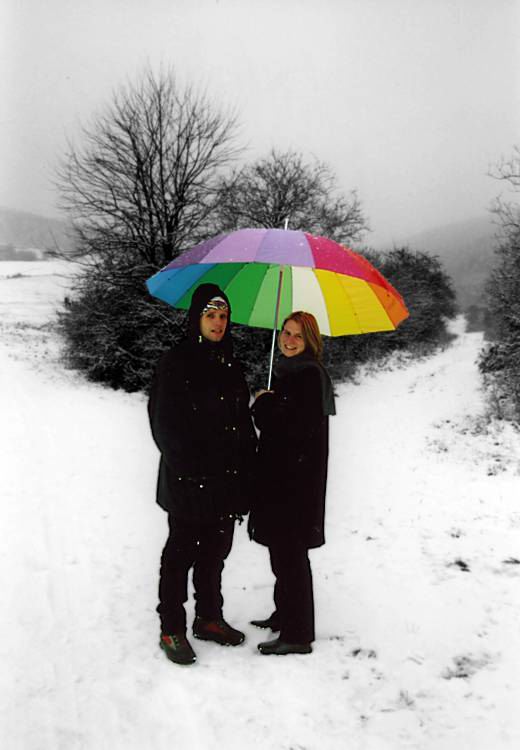
weitestgehend vermieden. Im abgebildeten Foto (eingescannt) sollen das Pärchen und der Schirm als separates Objekt freigestellt
und auf einem Graustufenhintergrund dargestellt werden.
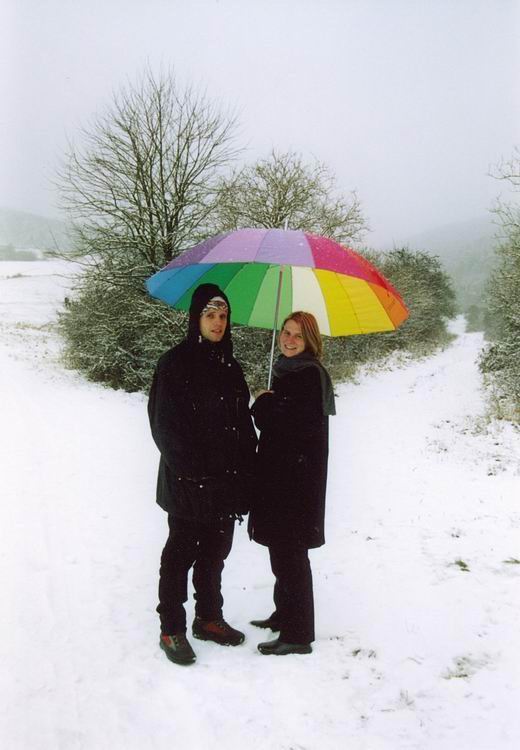
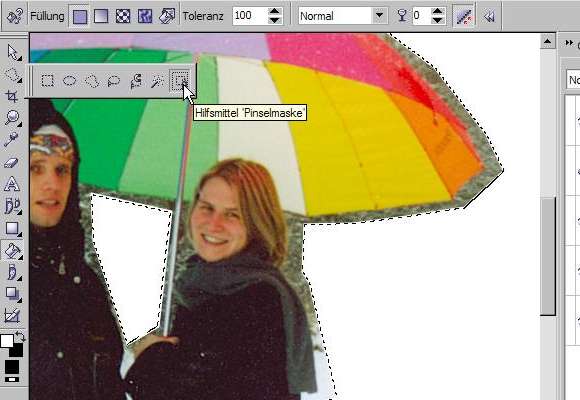
Bild einladen und unter neuem Namen oder mit Zusatzaufzählung im .cpt-Format abspeichern. Hintergrund mit strg+D duplizieren, neues Objekt erstellen,
weiß füllen und im Objektmanager mit gedr. Maustaste zwischen beide Bilder ziehen. Flyout >Masken öffnen und das
Freihand-Werkzeug auswählen (siehe Bild 1).

Um das freizustellende Objekt mit entsprechenden Mausklicks einen Rahmen ziehen, bei geraden Linien kann man das sehr genau mit diesem Werkzeug, falsche Klicks können durch die >Entf-Taste rückgängig gemacht werden. Bei Rundungen einen kleinen Abstand zum Objekt lassen. Wenn fertig Doppelklick und die Maske wid durch die "Ameisen" dargestellt. Nun muss noch die Maske zwischen dem Pärchen) angepasst werden (Bild 2). Die Maske muss also verkleinert werden,...dazu drücke ich das Minuszeichen in der Eigenschaftsleiste oder halte während des Vorganges die Strg-Taste gedrückt.
Übrigens:Bei allen hier verwendeten Masken sollte Antialias für weiche Pixelübergänge aktiviert sein.

Nun kann ich den Zwischenraum von der aktuellen Maske abziehen (Bild 2). ...Umreißen, Doppelklick und die Auswahl wird durch die "Ameisen" markiert. Mit den strg+Pfeil nach oben Tasten erstelle ich jetzt ein neues Objekt aus dem maskierten Bereich und nenne es "satfreihand". Das geht durch Doppelklick auf die aktive (blaue) Fläche hinter dem Objekt, es öffnet sich ein Dialogfeld und ich kann das Objekt benennen (Bild 3). Durch ausblenden von "satschirm" erscheint mein neues Objekt auf dem weißen Hintergrund. Objekt 5 ist ein weiterer duplizierter Hintergrund (strg+D) und bereits über >Anpassen >Sättigung reduzieren in eine Graustufenbild umgewandelt.

Nun kommt die Feinarbeit mit dem Maskenpinsel. Flyout wie in Bild 4 öffnen und den Maskenpinsel auswählen. Als Pinselspitze wählte ich hier rund, 20px und einen Verlauf von 30%.
Jetzt aktiviere ich mit strg+M die Maske von "satfreihand" und korrigiere sie mit dem Pinsel auf genauen Abstand (Bild 5). Der Maskierungsmodus muss jetzt wieder auf "Minus" stehen, es soll ja was von der bestehenden Maske abgezogen werden.

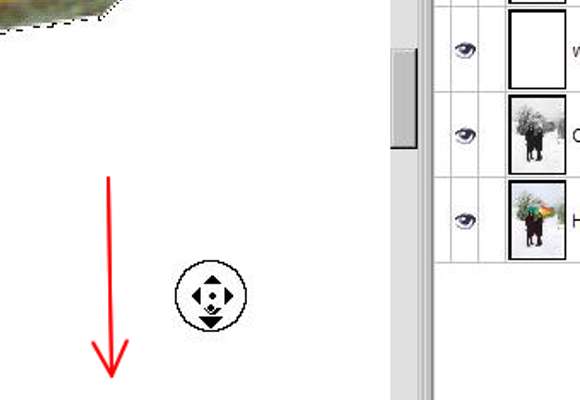
Zur genauen Kantenrasur ist ein Vergrößern des Bildes notwendig. Mit einer Scrollmaus kann ich durch drücken auf das Scrollrad sehr schön navigieren. Es erscheint eine Art Kompass (Bild 6), der mir die Bewegungsrichtung anzeigt. Hier bewege ich die Maus abwärts, was an dem unteren schwarzen Pfeil erkennbar ist. Mit erneutem Klicke auf die linke Maustaste kann ich mit dem Maskieren fortfahren.
Scharfe Winkel und Ecken nach innen erstelle ich ebenfalls mit dem runden Pinsel. Einfach zuerst in das Objekt hineinziehen (Bild 7)...
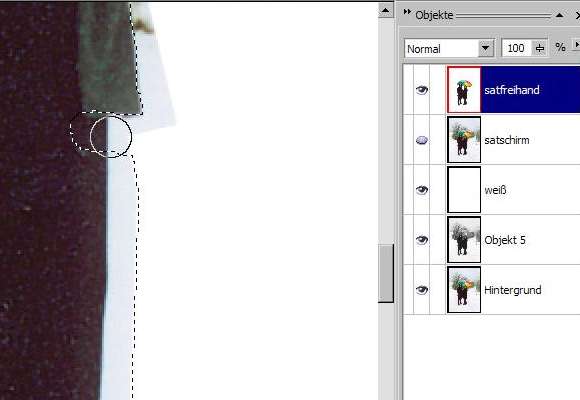
... und dann mit gedrückter Umsch-Taste wieder dem Maskenbereich hinzufügen (Bild 8).. und die Ecke ist markiert. Ich kann auch prinzipiell in der Eigenschaftsleiste die Standardeinstellung für Maskierungen verwenden. Dann muss ich aber beim Abziehen von der Maske die Strg-Taste gedrückt halten.
Zum genauen Maskieren von Feinheiten zwischen den Personen muss ich die Pinselspitze verkleinern. Das kann ich entweder in der Eigenschaftsleiste oder mit gedrückter Alt- und dann linker Maustaste erreichen.
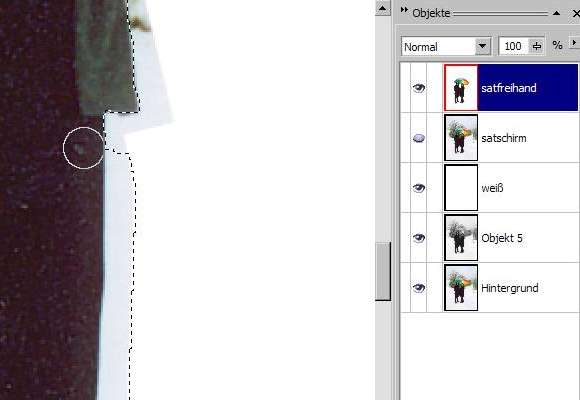
Habe ich die Maske erstellt invertiere ich sie noch mal (Bild 9). Da erscheinen dann oft ungewollte Maskierungen (rote Kreise), die ich schnell entferne. Dann wieder Invertieren und mit Strg+Pfeil-nach-oben Taste ein neues Objekt aus dem maskierten Bereich erstellen.
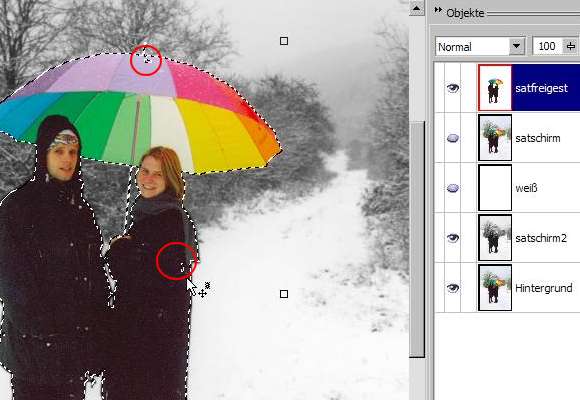
Eigentlich fast schon fertig, es sei denn, ich lege Wert auf Feinheiten wie z.B. die Haare. Soll die Grafik fürs WEB sein würde ich jetzt nichts mehr verändern. Ansonsten kann man über eine Objektmaske noch ein paar Feinheiten an den Haaren korrigieren.
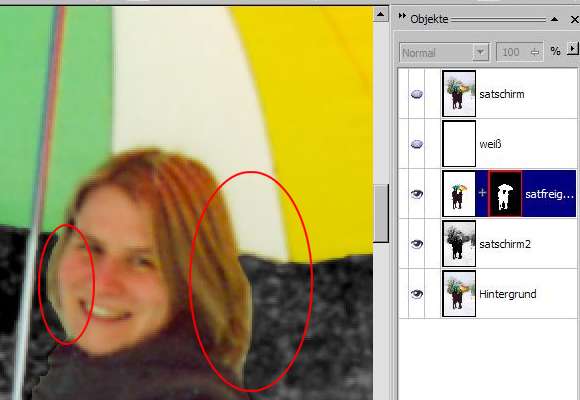
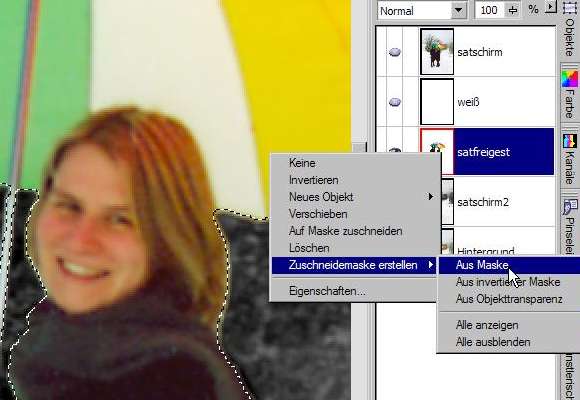
Dazu maskiere ich das nun feigestellte Objekt (strg+M) erneut und drücke mit der rechten Maustaste im Objektfenster auf das aktive Objekt. Es erscheint ein Flyout wie im Bild 11...und ich erstelle die Objektmaske wie abgebildet. Nun kann ich mit dem ganz normalen Pinselwerkzeug und den Farben schwarz(blockiert) und weiß (macht transparent)die Haare noch etwas korrigieren, dann die Objektmaske mit dem Objekt kombinieren, alle nicht mehr benötigten Objekte löschen und das freigestellte Objekt mit dem Graustufenbild kombinieren, speichern...fertig.
Nutzt man Maskenwerkzeuge mit der Markierungsrahmenanzeige (krabbelnde Ameisen)mit einer weichen Pinselmaske, kann es schnell zu Ungenauigkeiten kommen. Deshalg sollte man an kniffeligen Stellen die Maskenüberlagerung auswählen. Dabei wird der nichtbearbeitbare Bereich durch ein 50%transparentes Rot überlagert. Die Überlagerungsfarbe kann man unter >Anpassen >Anzeige >Maskentönung ändern. Bei weichen Übergängen hilft oft auch die Veränderung der Pinseltransparenz. Eine Verringerung auf 50% entspricht einem 50%igem Schwarz (RGB 127/1277127).
Mehr dazu erfahren Sie unter "Arbeiten mit Alphakanälen".
Jetzt ein Beispiel mit einer reinen Objektmaske(Zuschneidemaske)
Der Schirm mit den Kindern wird mit einer Objektmaske schnell und exakt freigestellt. Das Ganze ist vergleichbar
mit dem Arbeiten mit Ebenenmasken im Photoshop.

Unser Ausgangsbild, leider habe ich auf die Schnelle das falsche Bildformat gewählt, deshalb der Scrollbalken.
Am besten, immer das Andockfenster eingeblendet lassen, damit man die einzelnen Schritte sieht.
Der Schirm mit den Kindern soll farbig bleiben, der Rest des Bildes in Graustufen.

als erstes wird das Bild dupliziert, siehe Andockfenster.

Nun wird in diesem Duplikat die Sättigung reduziert und damit ein Pseudograustufenbild erzeugt,..Pseudo, weil es es eigentlich noch ein RGB-Bild ist.
 >
sieht dann so aus..

nun wird dem Objekt 1 eine Zuschneidemaske zugewiesen,...mit rechter Maustaste auf Objekt 1 klicken...

Hier noch mal der Hinweis, dass die Maske aktiviert sein muss (rot umrandet), denn in diese Maske malen wir jetzt.

nun wählen wir das Pinselwerkzeug aus und malen...

...mit schwarzer Farbe in der Maske,...schwarz lässt durch, weiß blockert,...d.h. die untere Ebene, hier das Hintergrundbild, wird sichtbar.

schaut man die Maske (Andockfenster), dann sieht man wie die schwarzen Pinselstriche das graue Bild in den bemalten Bereichen entfernen.

Übermalen ist kein Problem,...

... das kann mit weißer Farbe wieder korrigiert werden. Siehe Mauspfeil, damit auf den rechtwinkligen Pfeil klicken,... das wechselt die Vorder- mit der Hintergrundfarbe.

das fertig freigestellt Bild (12)

nun wird die Zuschneidemaske mit dem eigenen Objekt kombiniert (rechte Masutaste, Kontextmenü)

zum Abschluss sehen wir noch mal Objekt 1 mit ausgeblendetem Hintergrund, ...man kann nun noch das Objekt mit dem Hintergrund kombinieren, aber beim Exportieren in das JPEG-Format werden sowieso Objekte mit dem Hintergrund kombiniert.
nach oben