
Die wichtigsten Schritte in der Bildbearbeitung
Die digitale Fotografie ist heutzutage für jeden erschwinglich geworden. Wer sich dazu mit der Elektronischen Bildverarbeitung,
kurz EBV genannt, ein wenig auskennt, ist klar im Vorteil. Damit ist man in der Lage, Bilder vor dem Ausbelichten so zu bearbeiten,
dass sie wirklich Freude bereiten. Ich betone hier noch mal Ausbelichten, und nicht Drucken. Das sollte man nur in Ausnahmefällen machen.
Wie ist nun der otimale Arbeitsablauf (workflow) für eine optimale Bildbearbeitung?
Generell kann dazu folgende Vorgehensweise empfohlen werden:
- Tonwerte Kontrastverbesserung
- Weißabgleich Farbkorrektur
- Helligkeitswerte Tonwertkorrektur
- Schärfen Unscharfmaskieren
Ziel des WS:
Fotos optmal für das Ausbelichten und das WEB vorbereiten
Beginn des Workshops
unser Ausgangsbild

Man sieht schon, hier stimmt was nicht, bei Sonnenschein an der Ostsee so ein flaues Bild,...aber das kommt bei Digis öfter vor,
...muss man was verändern...
Als erstes wird das Bild dupliziert (strg+d) und damit zum Objekt (1) gemacht. Wir brauchen das Hintergrundbild als Vergleichsbild.
Dann gehen wir in der Menüleiste auf >Anpassen (in älteren Versionen über >Bild >Anpassen) auf Kontrastverbesserung...und sehen bereits
das Dilemma:
Die Helligkeitswerte sollten in einem Bild eine gleichmäßige Verteilung zwischen 0 und 255 Helligkeitswerten haben. Bei normalen Motiven
sollten sie sich außerdem an die Gaussche Verteilungskurve anlehnen. Diese Verteilungskurve ist aber stark motivabhängig und sagt aus,
in welchen Helligkeitsbereichen wieviel Bildpunkte liegen.
Bei einem "Low-Key-Bild" kann eine starke Verschiebung in den dunklen
Bereich nach links durchaus normal sein. Genauso natürlich umgekehrt mit
einem "High-Key-Bild".
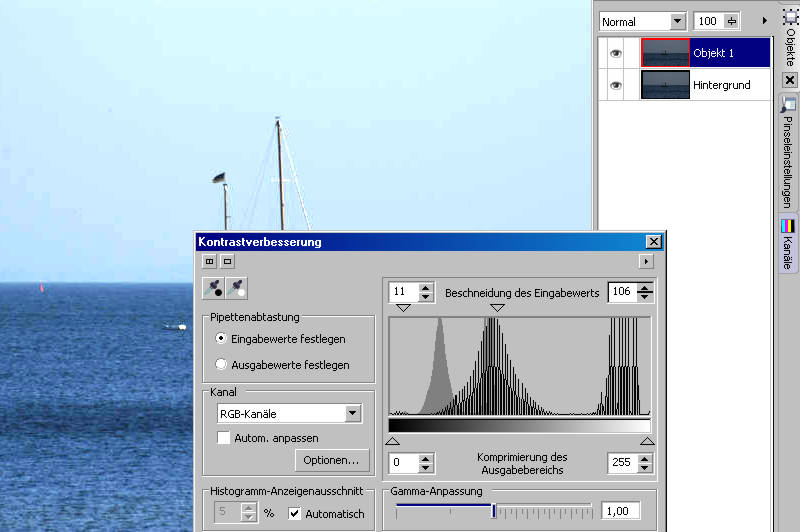
Die Bildinformation liegen in unserem Bild ca. zwischen 11 und 106 Helligkeitswerten, sollen aber möglichst zwischen 0 und 255 liegen.
Um hier die Helligkeitsverteilung zu verbessern, ist eine Tonwertspreizung notwendig.

Durch Verschieben der beiden oberen Pfeile (Dreiecke) nach innen kann man dieses erreichen. Da muss man ein wenig aufpassen,
es darf weder in den Tiefen noch in den Lichtern an der Histogrammkante ein Berg entstehen.
Ansonsten verliert man Bildinformationen!
Zur Feineinstellung die oberen Zahlenkästchen manuell einstellen. Die Histogrammverbesserung ist erreicht.
Durch Klicken auf das Auge im Objekt kann man vorher/nachher vergleichen.
Im Hintergrund sieht man übrigens ausgegraut den Vorher-Helligkeitsumfang (Bild 3).
Zu den Möglichkeiten der Schwarz- und Weißpunktbestimmung mit den Pipetten oben links, mehr dazu später.
Zu einem genauen Weiß- und Schwarzabgleich sind ein paar Vorarbeiten erforderlich. Dazu wird das Objekt 1 zweimal dupliziert.
(Objekt 2/3) und vorerst das oberste Objekt (3) ausgeblendet.
Dann gehen wir auf >Bild >Ändern >Grenzwert, und wählen >beidseitig. Nun den Grenzwert auf 255 stellen, das Bild
ist schwarz. Jetzt klicken wir mit der Maus abwärts bis der erste Weißpunkt erscheint. Hier ist es nur ein Helligkeitswert,
bei dem schon die ersten Helligkeitspunkte erscheinen.
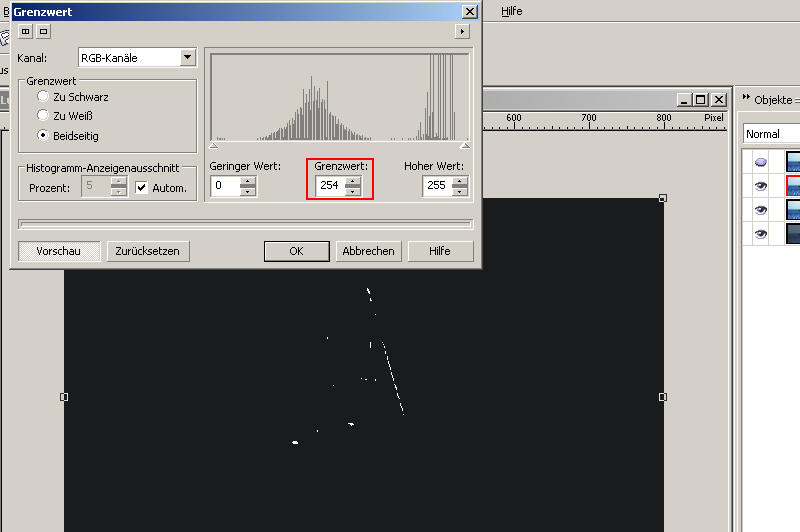
Jetzt suchen wir uns den größten Punkt aus und markieren diesen.
Im PS geht das ziemlich einfach, in CorelPaint benötigen wir Lineal und Hilfslinien dafür. Also über >Ansicht
Lineale auswählen und mit gedrückter Maustaste aus den Linealen zwei Hilfslinien ziehen und über dem größten Punkt
positionieren. Mal schnell mit der Pipette kontrollieren und man sieht, der Wert steht auf Weiß, was noch nicht heißt,
dass das tatsächlich Weiß ist.
Achtung:
in der Pipettenauswahl unbedingt 1x1 Pixel auswählen, ansonsten erfasst die Pipette zu viel Pixel
und das Ergebnis wird u.U. verfälscht.
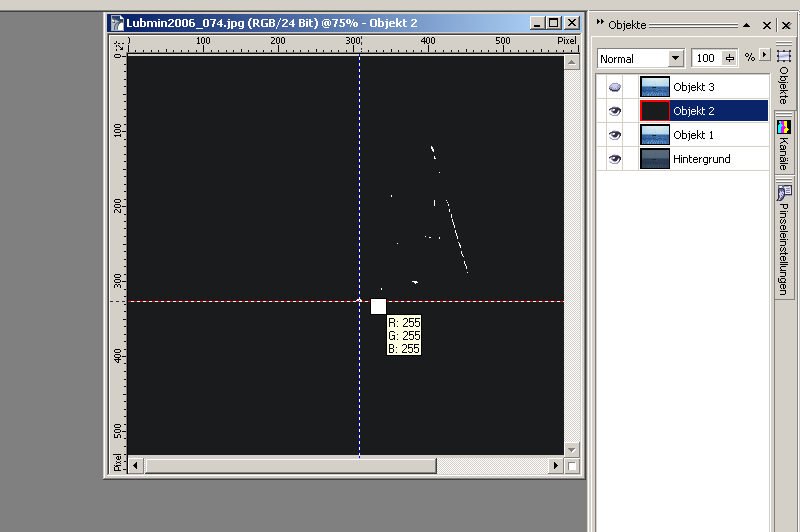
Genau so verfahren wir mit der Schwarzpunktbestimmung, nur umgekert. Dazu blenden wir Objekt 3 ein und stellen den Schwellenwert auf 0, wobei hier schon Schwarzpunkte sichtbar sind, was auf eine leichte Überbelichtung oder einen leichten Farbstich deutet. Nun wieder mit Hilfslinien markieren und wir erhalten dieses Bild

Jetzt blenden wir Objekt 2 und 3 aus und sehen im Original dank der Hilfslinien die S/W-Punkte.

Jetzt setzt man den Weiß- und Schwarzpunkt über >Anpassen >Beispiel/Zielausgleich,...alles zurücksetzen, dann weiße und schwarze Pipette anwenden. Das Bild sieht dann so aus (Bild 8).

Nun muss man noch mit der Tonkurve (in vielen Programmen Gradationskurve genannt) experimentieren und das
Bild optimal "ausbelichten", denn das Bild hat einen Blaustich.
Corel X4 bietet dazu die Möglichkeit, die Tonkurve jedes
Farbkanals einzel zu bearbeiten, eine Möglichkeit, dem Bild die eigentlichen Farbwerte zuzuordnen.
Sieht man in das geöffnete Dialogfenster in das Histogramm (Bild 9), werden die einzelnen Kanäle in ihrer Helligkeitsverteilung dargestellt.
Man erkennt, dass der grüne Kanal eine Mittellage, der rote Kanal zu den tiefen und der blaue Kanal zu den hellen Tonwerten
tendiert (mehr zu den neuen Möglichkeiten der Tonkurve an anderer Stelle).
Die Tonkurven der einzelnen Kanäle sollen nun möglichst optimal aneinander angeglichen werden, wobei der grüne Kanal als
Bezugswert genommen wird.

Als erstes nehmen wir den roten Kanal "unter die Lupe". Das Histogramm des roten Kanals wird durch abgeb. Kurve in Bild 10
dem des grünen Kanals angeglichen. Wichtig dabei ist, dass die hellen (255) und dunklen (0) Tonwerte dabei erhalten bleiben.
Ansonsten ist der Weißabgleich pfutsch.
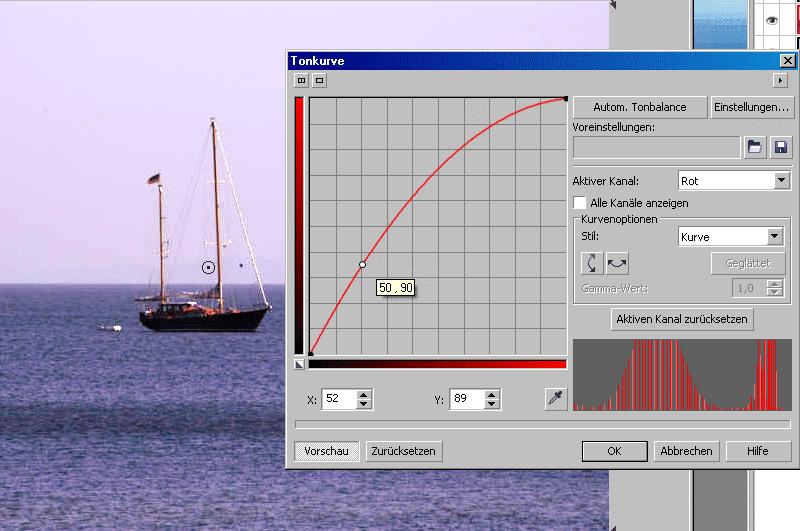
Genau so verfahren wir mit dem blauen Kanal, nur entgegengesetzt,...und man kann schon den Farbumfang des bearbeiteten Bildes
erkennen.
Eigentlich sind wir jetzt fertig,...bis auf ein moderates Nachschärfen des Bildes. Das ist in diesem Beispielbild
nicht aussagekräftig, weil im Vorfeld für das Web schon zu stark komprimiert.

Vor dem Schärfen sehen wir uns noch kurz das Histogramm in der Tonkurve an. Die Kanäle wurden weitestgehend angeglichen, der Bildinhalt optimiert, die SRG-Flagge ist schon als solche erkennbar. (Bild 12).

Betrachtet man das Bild genau, so ist noch ein kleiner Violettstich vorhanden, den korrigieren wir mit Beispiel/Zielausgleich.
Geschärft wird in der Regel mit dem Unscharfmaskieren-Werkzeug. Wer allerdings Erfahrung mit dem Schärfen-Werkzeug hat, kann auch
dieses benutzen.
Danach sieht das Bild so aus und ist jetzt fertig. Zum Vergleich noch mal das Endbild und mit "mouseover"
das Ausgangsbild.
Wer jetzt noch mal unsere SW-Punkte kontrollieren will, soll das tun und wird feststellen, dass diese erhalten geblieben sind.
...und nun wünsche ich viel Spaß beim Üben