
Ein HDR-Bild aus drei unterschiedlich belichteten Bildern (Belichtungsreihe) erstellen
DSLRs haben meist die Möglichkeit, Belichtungsreihen zu erstellen. einfache bieten mindestens drei, gute, respektive teure
Kameras bieten deutlich mehr. Meine kann nur drei. Darauf beruht dieser Workshop.
Voraussetzung ist das Arbeiten mit einem Stativ und, wenn vorhanden, einer Fernbedienung der Kamera mit irgendeiner Funktechnik.
Beim manuellen Auslösen sind Unschärfen durchaus möglich,...wahrscheinlich gar nicht zu vermeiden.
als erstes die Belichtungsreihe
Bei allen Bildern war die Blendeneinstellung 3,8.
Bild 1 hat eine Belichtung von 1/125stel ..sehr dunkel, Gegenstände
sind kaum zu erkennen, aber die Lampe hat hier klare Konturen.
Bild 1
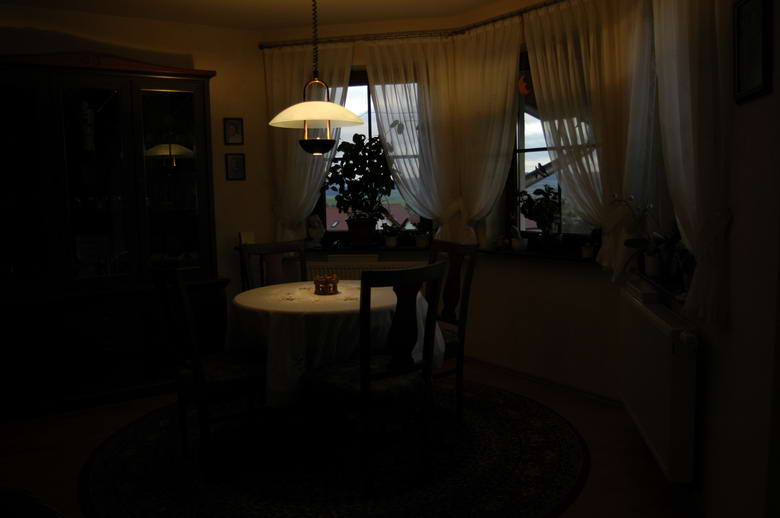
Bild 2 wurde mit 1/40stel belichtet.
Hier sind schon Details der Gegenstände zu erkennen, wenn auch nicht komplett. Aber die Lampe beginnt zu strahlen...
Bild 2
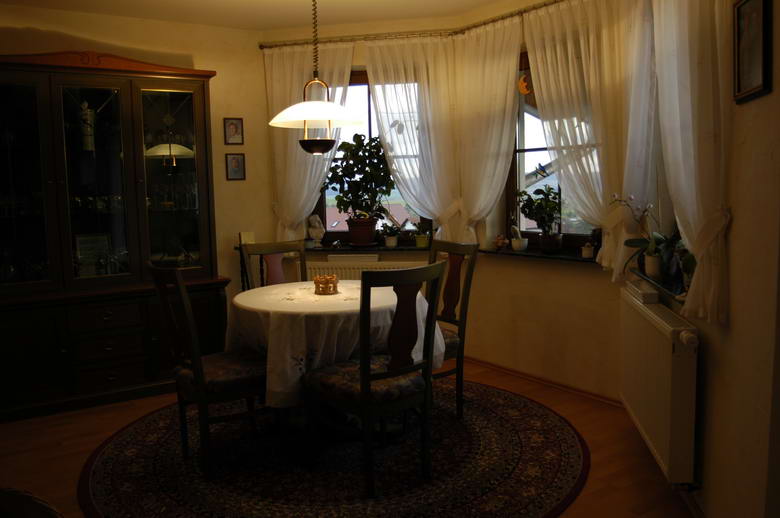
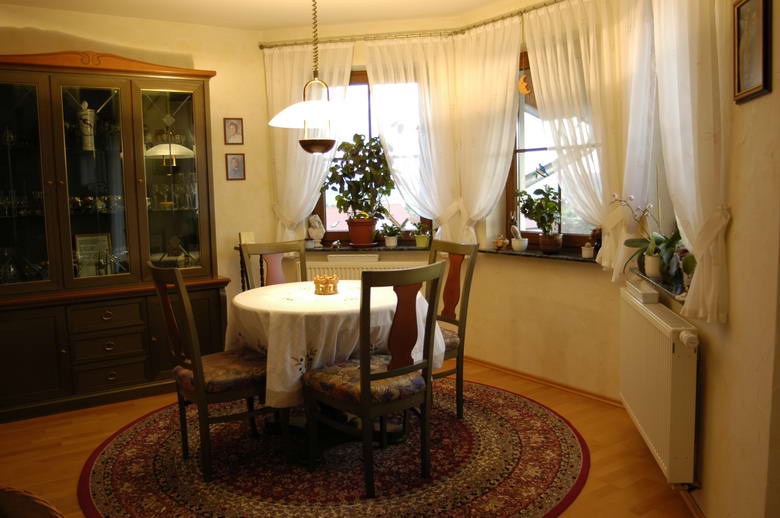
Bild 3 wurde mit 1/13tel belichtet. Das Strahlen der Lampe, aber auch das Tageslichtes wird lästig. Gegenstände sind aber weitestgehend erkennbar.
Bild 3
Nun soll aus diesen drei Bildern ein Foto mit optimalen Helligkeitswerten entstehen. Das geht, in dem in das hellste Bild, also Bild 3, die hellsten Bildteile der beiden schwächer belichteten Fotos eingearbeitet werden. Dazu müssen diese aus den Bildern 1 und 2 separiert werden.
Wie fange ich an?
Zunächst müssen alle drei Bilder in einer Datei vereint werden. Ich öffne also Bild 3, das ist das hellste, und dupliziere es gleich mit strg+d um ein Objekt zu erhalten. Nun importiere ich die Bilder 2 und 1. Bild 1 muss dabei als oberstes angeordnet sein. Jetzt speichere ich das Bild erst einmal, z.b. unter dem Namen "HDR-Wohnzimmer", sichere es damit und brauch dann nur noch >speichern auszuwählen.
die Luminanzmasken erstellen
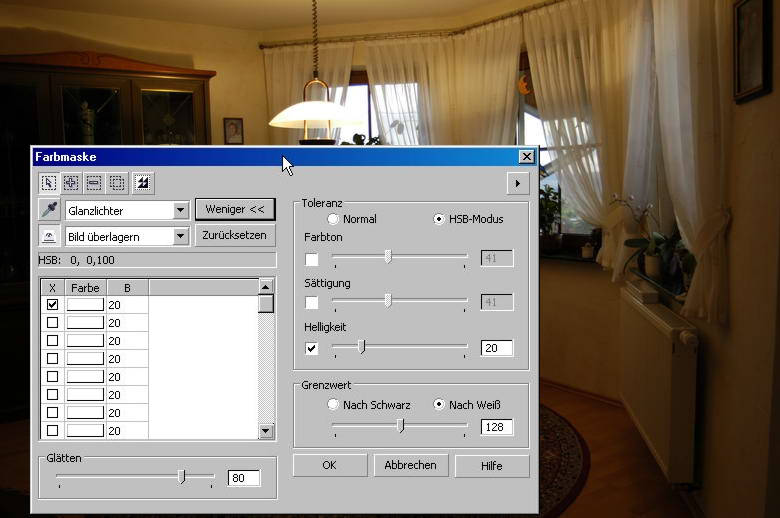
Im PS ist das eine Kleinigkeit, mit PPaint etwas aufwändiger. Mit der "Farbmaske" hat Corel aber ein kleines Universaltool, mit dem nicht nur Farben, sondern auch Lichter, Mitteltöne und Schatten maskiert werden können. Man muss ein wenig mit den Einstellungen experimentieren, aber letztendlich sind damit die gleichen Ergebnisse wie im PS zu erziehlen. Grundsätzlich sollte aber im HSB-Modus gearbeitet werden, da dieser über die Helligkeitswerte die Maskentoleranz festlegt. Als Vorschaumodus nehme ich >Bild überlagern.
Ich beginne mit Bild 2. Die Einstellungen wie im Bild erkennbar. Das gilt nicht unbedingt für die Originalgröße, da ich die Bilder für diesen WS fürs WEB auf eine Breite von 780px reduziert habe.
Bild 4
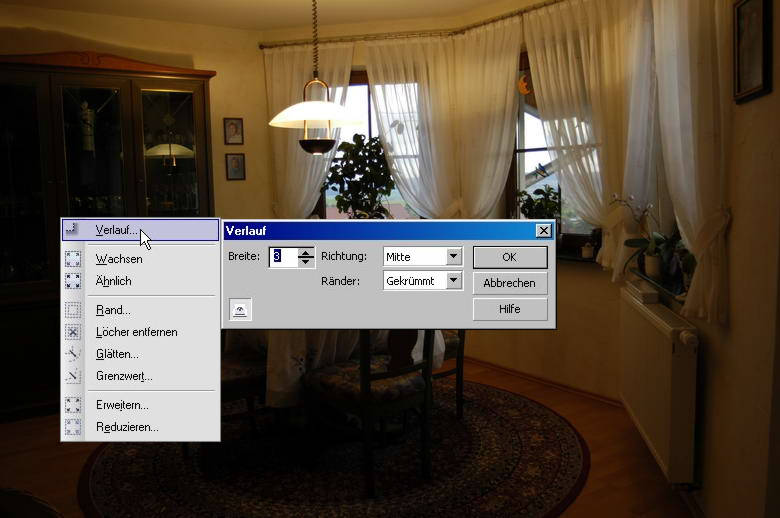
Die Maske ist jetzt noch zu scharfkantig und würde im Bild eine Stufenwirkung erzielen. Über >Maske >Maskenumriss >Verlauf weise ich jetzt der Maske einen weichen Rand zu. Bei einem großen Bild (Pixelabmessungen) kann das durchaus Werte über 10 annehmen.
Bild 5
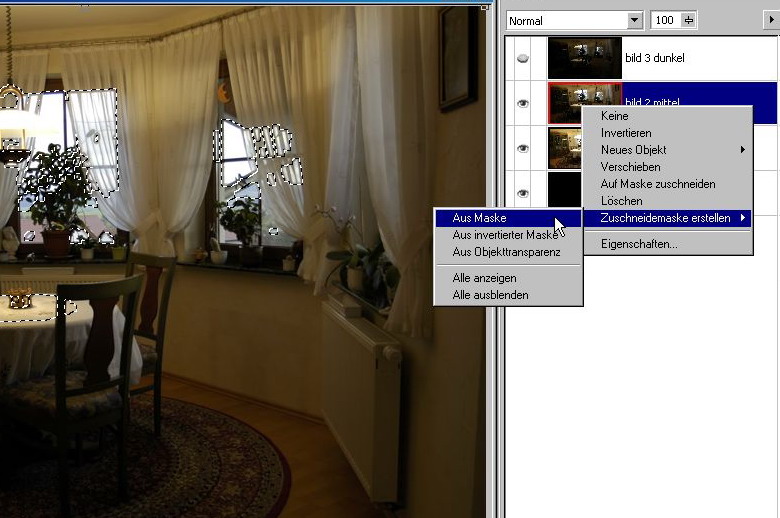
Nun erstelle ich aus dem maskierten Bereich eine Objektmaske (Ebenenmaske im PS). Bild 6
Anmerkung: der Vollständigkeit sei hier erwähnt, dass natürlich die Maske auch in den Bildern 4 und 5 zu sehen sein muss
Bild 6
Schwarz blockiert, weiß lässt durch. Im hellsten unteren Bild werden jetzt die im Bild 2 herausmaskierten dunkleren Bereiche sichtbar.
Bild 7
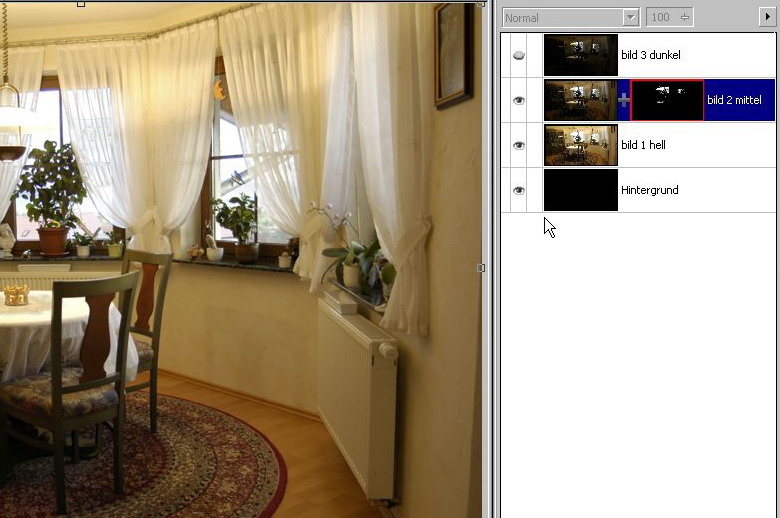
Ein Vergleich des Unterschiedes wieder mit mouseover im Bild 8. Besonders die Gardinen und die Lampe verändern sich.
Nun wird der ganz Vorgang der Maskierung aus Bild 2 mit Bild 3 wiederholt.Da hier das Problem von gleichzeitig zwei Lichteinfällen (Fenster und Lampe) besteht, ist ein Nachbearbeiten der Objektmaske 3 notwendig. Mit einem schwarzen Pinsel werden in den Fensterbereichen die Gardinenmasken beseitigt, das sonst die Gardinen zu stark kontrastiert werden, nur die Lampe und die freien Fensterflächen bleiben als durchlässige Maske bestehen.
Bild 9

Aber auch die Lampe passt nicht so recht, ist zu dunkel. Dashalb wähle ich einen ganz weichen Pinsel aus, nehme ein mittleres grau als Malfarbe und übertupfe ganz vorsichtig die Lampe bis mir die Helligkeit passt.
Bild 10
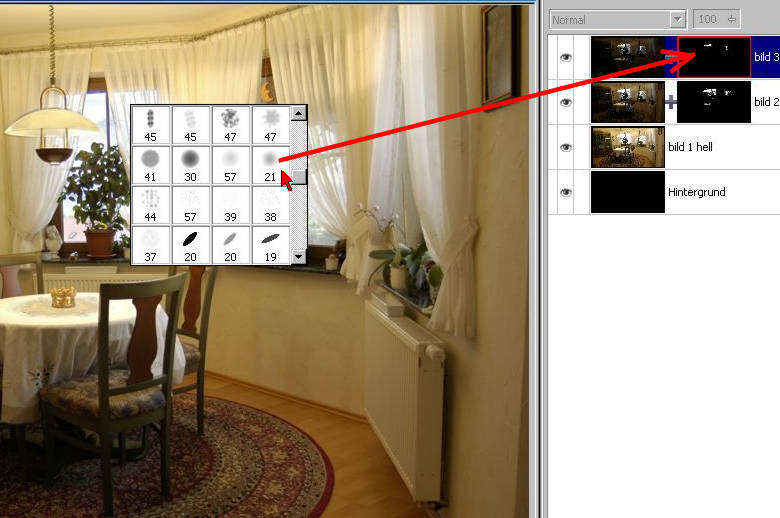
Nun werden die Bilder 1 - 3 miteinander kombiniert. Es entsteht das HDR-Bild. Der Übersicht halber habe ich hier die Bilder 1-3 beibehalten. Da mir das Ergebnis noch nicht zusagt, versuche ich mit einer zusätzlichen Kontrastmaskierung den Tonwertumfang des Bildes zu verbessern (ich möchte fast wetten, dass das auch intern in Photomatix abläuft). Das duplizierte HDR-Bild ist hier Objekt 5.
Bild 11

Daraus erstelle ich eine Graustufenmaske, um diese dann mit dem HDR-Bild zu überlagern. Als erstes gehe ich dazu auf >Bild >Ändern >invertieren. Anschließend auf >Anpassen >Sättigung reduzieren, oder >Bild >Anpassen >Sättigung reduzieren (versionsabhängig).
Bild 12
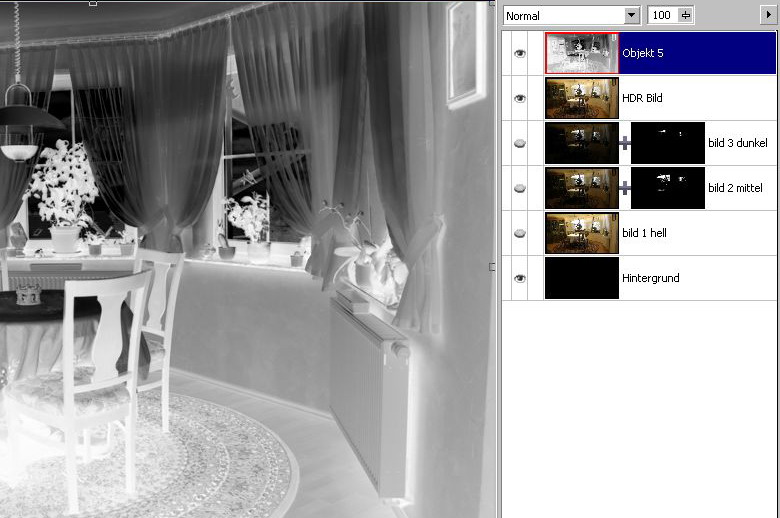
Nun überlagere ich dieses negative Graustufenbild mit dem HDR-Bild mit einer Deckkraft von 40%.
Bild 13
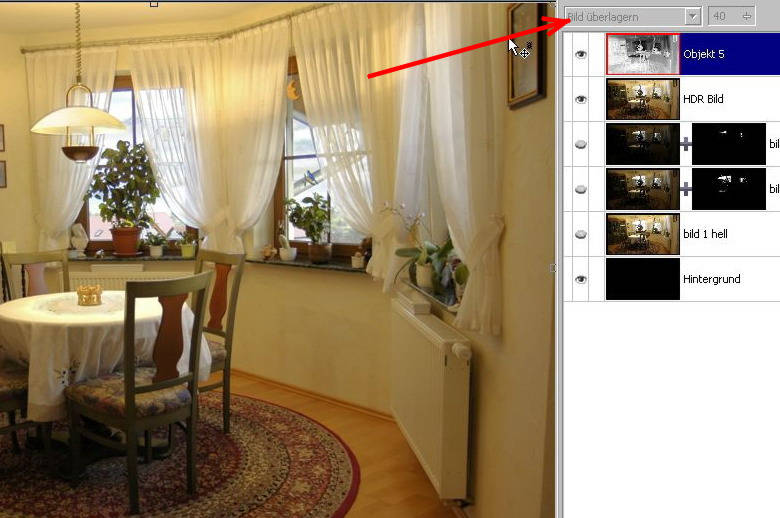
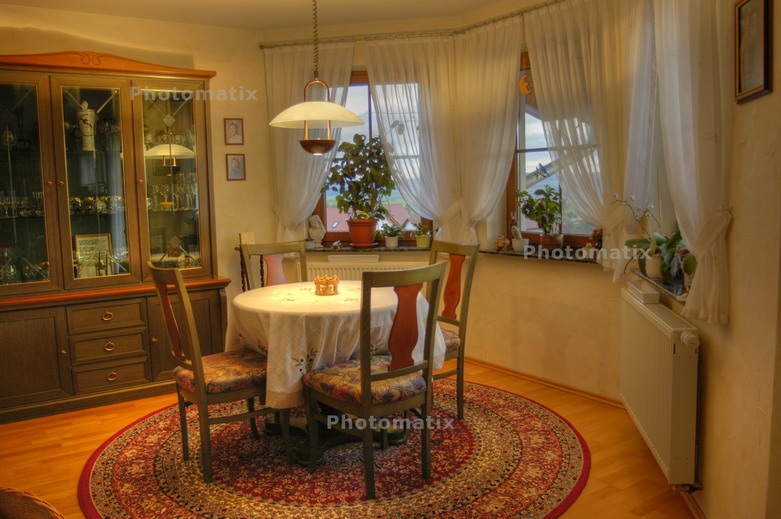
noch ein wenig mit der Tonwertkorrektur rumgespielt und dann der Vergleich mit Bild 15, das mit Photomatix 3 erstellte HDR - Bild. Sicher werden jetz einige sagen: das ist ja viel besser,...aber das ist wohl auch Ansichtssache. Ich persönlich finde es etwas überzogen, kein Mensch kann das Tischbein bei der Beleuchtung adaptieren,...aber das sollte jeder selbst entscheiden. Bastele ich mit einem Grafikprog. oder zaubere ich mit einem Profitool im Handumdrehen tolle HDR-Bilder. Die 86,- Teuronen wollen wohl überlegt sein...
Bild 14
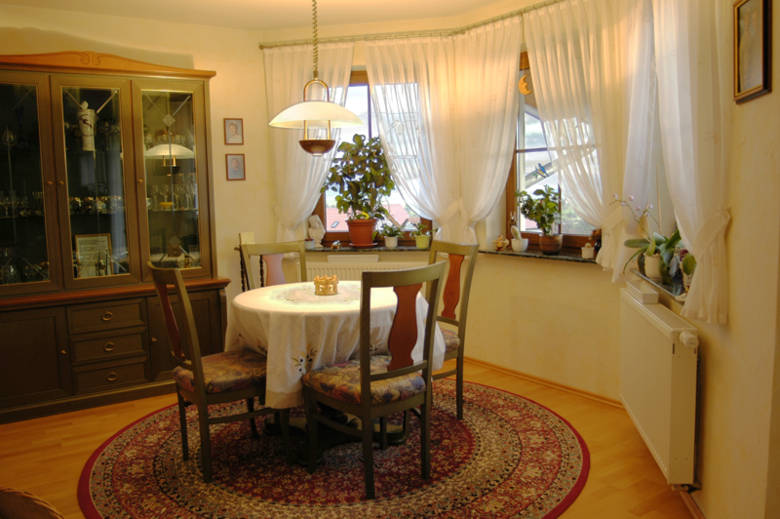
Bild 15
nach oben